



はじめに
印刷物で提供された書類を業務で扱う際に、OCR(Optical Character Recognition)を利用すると情報のデータ化が省力化できます。WinSoftのOCRコンポーネントは、VCLアプリケーションにOCR機能を追加したいときに利用できるWindows向けコンポーネントです。 OCRコンポーネントを用いれば、画像に含まれるテキストを文字データとして抽出できます。 OCRコンポーネントのインストール方法については、以下のビデオをご確認ください。
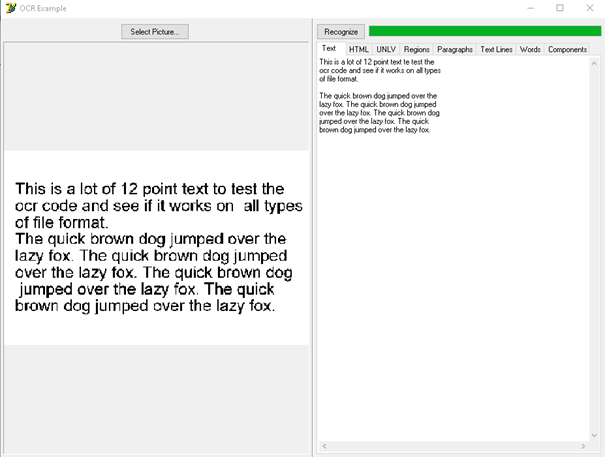
デモのコンポーネントとその機能
デモアプリケーションには、2つのメインパネルがあります。左右それぞれのパネルには、他のすべてのビジュアルコンポーネントが配置されています。左側はTPanelで、TImageが置かれています。ここには、選択した画像がロードされます。[Select Picture]ボタンをクリックすると、OnClickイベントでTOpenPictureDialogウィンドウを実行し、ファイルから画像を読み込みます。選択したファイルは、左側のパネルのTImageコンポーネントに表示されます。以下のビデオでは、このデモを実行した様子をご覧いただけます。
with OpenPictureDialog do
    if Execute then
    begin
      Shape.Width := 0;
      Shape.Height := 0;
      ProgressBar.Position := 0;
      MemoText.Clear;
      MemoHtml.Clear;
      MemoUnlv.Clear;
      ImageWords.Picture := nil;
      ImageRegions.Picture := nil;
      ImageTextLines.Picture := nil;
      ImageComponents.Picture := nil;
      ImageParagraphs.Picture := nil;
      try
        Image.Picture.LoadFromFile(FileName);
        Ocr.Picture.Assign(Image.Picture);
      except
        Image.Picture := nil;
        ShowMessage('Preview of this image cannot be displayed. Click Recognize button to start OCR.');
        Ocr.PictureFileName := FileName;
      end;
      if not Ocr.Active then
      begin
        Ocr.DataPath := ExtractFilePath(Application.ExeName) + 'tessdata';
        Ocr.Active := True;
      end;
      ButtonRecognize.Enabled := True;
      Image.Cursor := crCross;
    end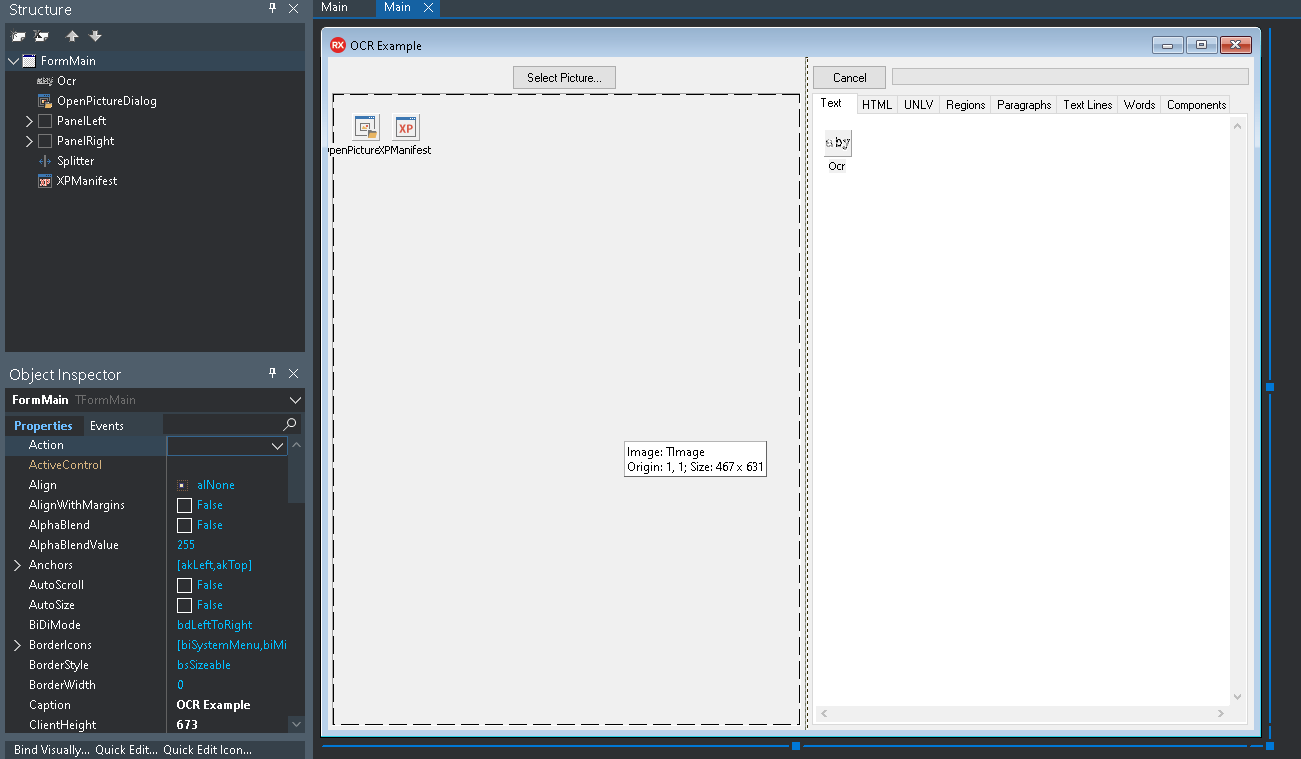
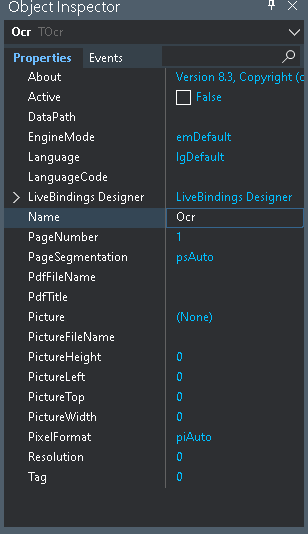
右側パネルには、より多くのオプションが用意されています。テキスト画像ファイルを読み込んだときは、[Recognize]ボタンをクリックしてテキスト認識を開始することができます。テキスト認識処理を実行している間は、[Recognize]ボタンの表示は[Cancel]に変わり、テキスト認識処理が完了する前に停止させることができます。テキスト認識処理自体には、TOcrコンポーネントを使用しています。このコンポーネントの主な用途は、まさに画像内のテキスト認識です。
上記のコードからわかるように、テキスト画像がOCRコンポーネントによって割り当てられると、OCRコンポーネントによって認識されたテキストはTextプロパティによって取得することができます。[Recognize]ボタンをクリックしたときに実行される内容は、Canvasによる別の画像設定などもありますが、これが主なものです。
これらすべての設定は、TPageControlコンポーネントを使用して確認できます。 選択したページに応じて右側パネルのコンテンツを変更するタブコントロールとして動作します。 最初のページでは、単純テキストを表示します。 次は、HTML形式のテキスト、UNLVが続きます。次の「Regions」タブでは、フレーム内に段落を表示します。「Paragraphs」タブでは、(段落が複数ある場合)認識されたテキストを、段落ごとに分割します。「Text Lines」タブでは、テキストの行数をカウントします。「Words」では、認識したテキストを単語ごとに枠で囲みます。「Components」タブでは、認識したたテキストを(TRect)コンポーネント単位で分割して表示します。
以下は、上記の内容を処理するコードです。
if not CancelRequest then
      if Image.Picture <> nil then
      begin
        ImageWords.Picture.Bitmap.Assign(Image.Picture.Graphic);
        ImageWords.Picture.Bitmap.PixelFormat := pf32bit;
        ImageWords.Canvas.Brush.Color := TColor($007FFF);
        for i := 0 to Ocr.WordCount - 1 do
          ImageWords.Canvas.FrameRect(RectToShapeRect(UseShape, Ocr.Words[i], ShapeRect));
        ImageRegions.Picture.Bitmap.Assign(Image.Picture.Graphic);
        ImageRegions.Picture.Bitmap.PixelFormat := pf32bit;
        ImageRegions.Canvas.Brush.Color := TColor($7F00FF);
        for i := 0 to Ocr.RegionCount - 1 do
          ImageRegions.Canvas.FrameRect(RectToShapeRect(UseShape, Ocr.Regions[i], ShapeRect));
        ImageTextLines.Picture.Bitmap.Assign(Image.Picture.Graphic);
        ImageTextLines.Picture.Bitmap.PixelFormat := pf32bit;
        ImageTextLines.Canvas.Brush.Color := TColor($00FF7F);
        for i := 0 to Ocr.TextLineCount - 1 do
          ImageTextLines.Canvas.FrameRect(RectToShapeRect(UseShape, Ocr.TextLines[i], ShapeRect));
        ImageComponents.Picture.Bitmap.Assign(Image.Picture.Graphic);
        ImageComponents.Picture.Bitmap.PixelFormat := pf32bit;
        ImageComponents.Canvas.Brush.Color := TColor($FF7F00);
        for i := 0 to Ocr.ConnectedComponentCount - 1 do
          ImageComponents.Canvas.FrameRect(RectToShapeRect(UseShape, Ocr.ConnectedComponents[i], ShapeRect));
        ImageParagraphs.Picture.Bitmap.Assign(Image.Picture.Graphic);
        ImageParagraphs.Picture.Bitmap.PixelFormat := pf32bit;
        ImageParagraphs.Canvas.Brush.Color := TColor($7FFF00);
        for i := 0 to Ocr.ParagraphCount - 1 do
          ImageParagraphs.Canvas.FrameRect(Ocr.Paragraphs[i].Location);
      end;
テキスト認識処理中に[キャンセル]ボタンをクリックすると、CancelRequestフラグがtrueとなり、上記のコードは実行されず、右パネルに結果が表示されません。
このOCRデモのコードは、こちらからダウンロードできます。
補足:日本語認識のための設定
このOCRコンポーネントは、TesseractのOCRエンジンを使用しています。Tesseract OCRエンジンは、多言語に対応しており、日本語用の言語データ(tessdata)を使用すれば、日本語認識も可能です。デモアプリケーションで日本語認識を行うには、以下の追加手順を実施してください。
日本語用tessdataファイルのダウンロード
GitHubリポジトリから以下の2つの日本語用言語データをダウンロードし、デモアプリケーションの実行フォルダにコピーします。
- jpn.traineddata(横書き用)
- jpn_vert.traineddata(縦書き用)
OCRコンポーネントのプロパティ設定
OCRコンポーネントの以下のプロパティを設定します。
| プロパティ | 値 |
|---|---|
| Language | lgCustom |
| LanguageCode | jpn+jpn_vert |
OCRコンポーネントは、WinSoft社の製品です。この記事に記載された機能を利用するには、WinSoft社のサイトからOCRコンポーネントを購入する必要があります。OCRコンポーネントに関するサポートは、WinSoft社によって提供されます。



Reduce development time and get to market faster with RAD Studio, Delphi, or C++Builder.
Design. Code. Compile. Deploy.
Free Delphi Community Edition Free C++Builder Community Edition


